JDK安装配置
前言
JDK是 Java 语言的软件开发工具包,主要用于移动设备、嵌入式设备上的java应用程序。JDK是整个java开发的核心,它包含了JAVA的运行环境(JVM+Java系统类库)和JAVA工具。

下载JDK
建议安装Java 1.8版本的JDK,这个版本应用广泛,对Android的支持更好!
附上下载地址:请点击这里进入Oracle官网下载
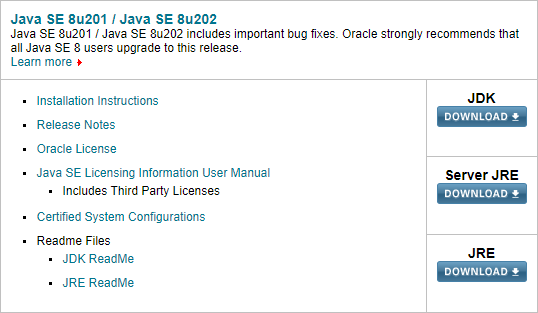
选择JDK DOWNLOAD进入下载页面,先勾选Accept License Agreement,再根据自己的操作系统下载JDK
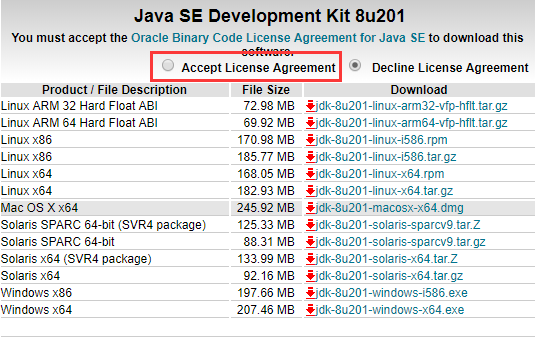
附上JDK-1.8.201下载地址:
Windows_64位
Windows_32位
其他版本请自行进官网下载
安装JDK
下载完成后双击安装,选择安装目录,如果不是固态硬盘(SSD)或者固态硬盘容量小,请选择D盘为解压目录,点击完成,等待安装成功,JDK安装成功后安装程序下一步会提示你安装JRE,需要重新选择路径安装,我这里建议安装到这里可以点击取消安装JRE,因为现在的JDK中已经包含了JRE,不需要另外安装。
配置环境变量
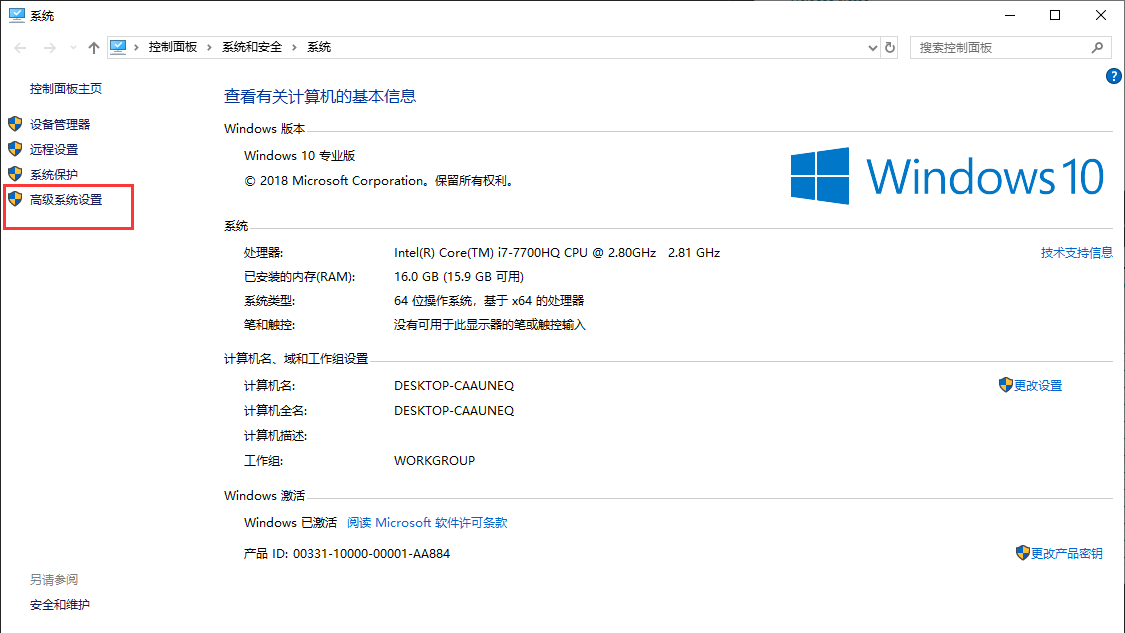
- 选中“我的电脑”(或者“此电脑”),右键选中属性,点击高级系统设置
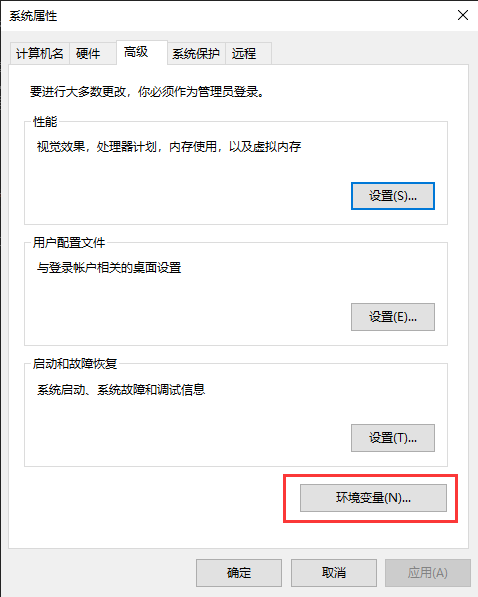
- 再选择环境变量
- 点击“新建”变量
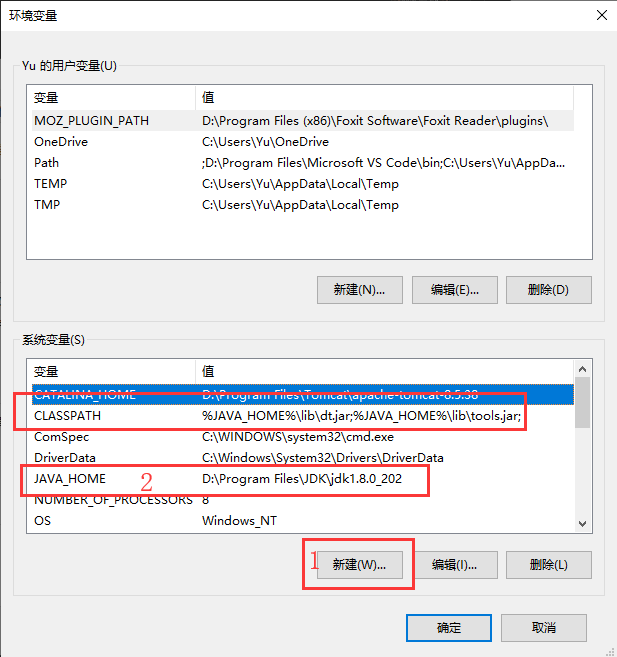
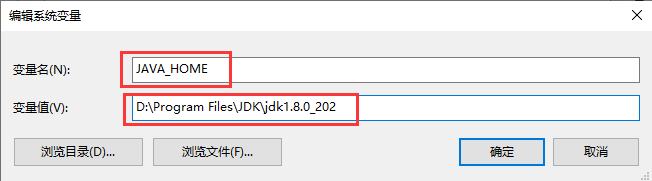
变量名为:JAVA_HOME
变量值为:你的JDK所在路径
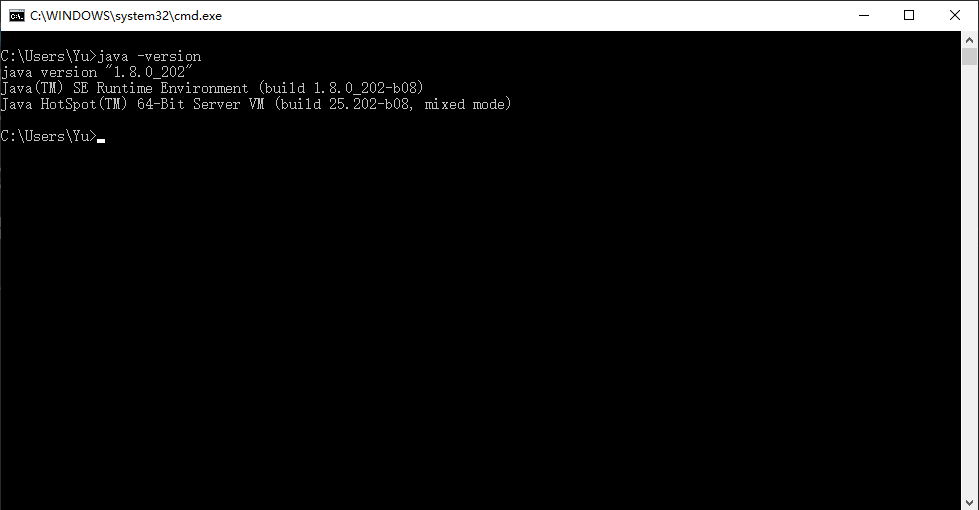
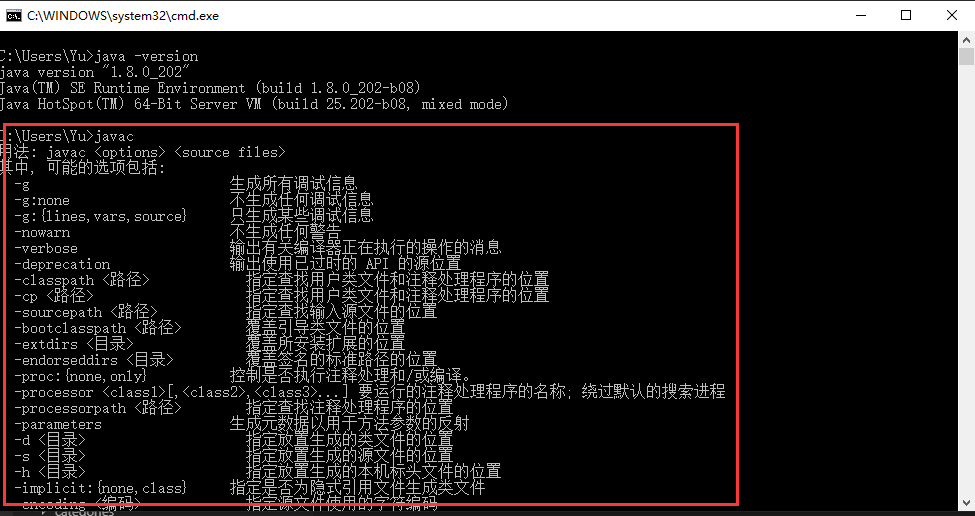
- 测试一下JRE是否安装成功,WIN+R输入CMD打开命令行,输入java -version,出现以下界面证明JDK安装成功,暂时不要关闭此窗口
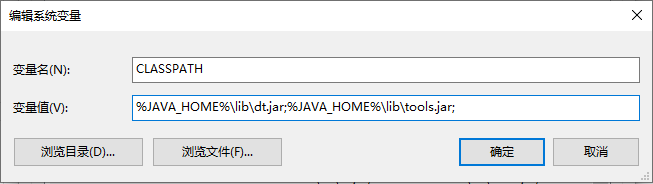
再进入环境变量配置,新建变量:CLASSPATH,变量值复制以下内容即可
1
%JAVA_HOME%\lib\dt.jar;%JAVA_HOME%\lib\tools.jar;
- 再打开刚刚的命令行窗口,输入javac,出现以下内容即JDK安装配置成功
JDK的安装配置就到这里,如果你觉得有什么不足,欢迎在下方评论区留言